
AnyEXIF 終極指南
在 Mac 上輕鬆檢視、編輯和管理照片 Metadata
數位攝影不僅僅是捕捉令人驚豔的影像,它還關係到每張照片所附帶的元資料。這些資料包括有價值的資訊,例如相機型號、拍攝設定、拍攝地點,甚至有關攝影師的詳細資訊。瞭解並管理這些元資料,對於維護組織良好、準確且安全的照片收藏至關重要。
AnyEXIF 是功能強大的專業 EXIF 編輯器,專為 Mac 使用者設計。有了它,您可以毫不費力地查看、編輯和移除照片中的元資料。最近,我們的團隊經過廣泛的開發、測試和優化,推出了 AnyEXIF 的重大更新。此軟體已大幅增強,提供更順暢、更有效率、更人性化的相片元資料編輯體驗。
在本教程中,我們將詳細介紹 AnyEXIF 的功能,並逐步指導您如何使用它來編輯和管理照片元資料。我們的目標是幫助您快速且自信地上手,而不會有任何困惑。
AnyEXIF 簡介
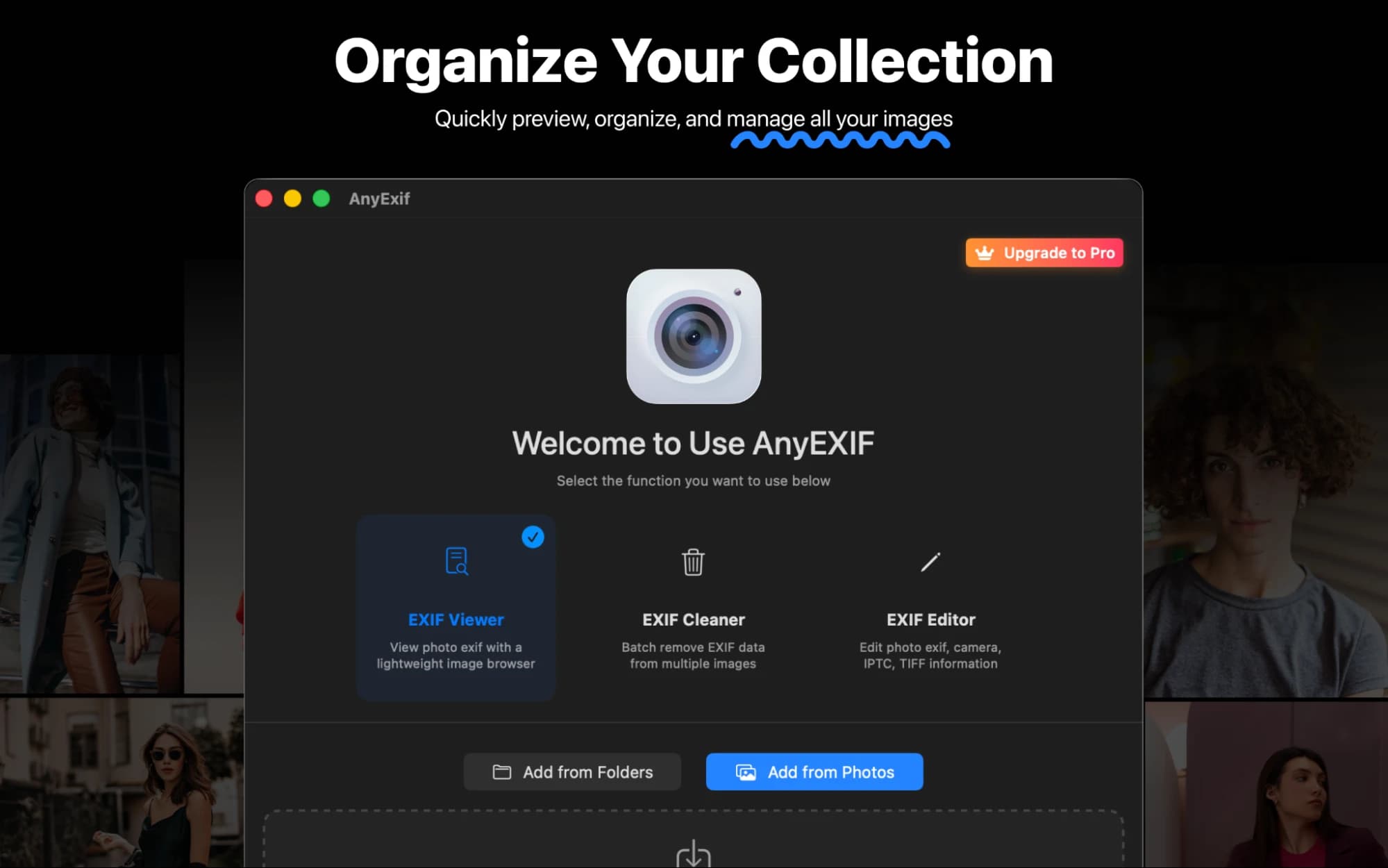
AnyEXIF 是專為 macOS 設計的專業級 metadata 編輯器。 無論您是保護個人隱私的攝影師、為旅遊照片加上地理標記的數位遊牧民族,或是分析相機資料的專業使用者,AnyEXIF 都能以美觀的方式提供您所需的工具、 還是分析相機資料的專業使用者,AnyEXIF 都能在美觀的原生介面中提供您所需的工具、 原生介面提供您所需的工具。
無論您處理的是單張照片或一批影像,AnyEXIF 都能支援兩者的無縫編輯。它是移除敏感資訊、檢視元資料細節或整理照片收藏的完美工具。有了 AnyEXIF,您就擁有了處理照片元資料所需的所有工具,輕鬆又精準。
主要功能
AnyEXIF 支援的檔案格式
AnyEXIF 支援多種影像格式,包括但不限於下列格式:
AnyEXIF 支援哪些元資料
一般
說明、TIFF 日期時間、檔案建立日期、檔案修改日期、關鍵字、藝術家、版權、使用條款
鏡片
鏡頭製造商、鏡頭型號、鏡頭序號、鏡頭規格、焦距、最大光圈值
攝影機
相機廠牌、相機型號、相機序號、快門數量、韌體版本
閃光
Flash Pix 版本、Flash 能量
EXIF
曝光時間、F 數、ISO、快門速度、光圈、曝光偏差、測光模式、白平衡
TIFF
TIFF 壓縮、光度詮釋、轉移函數、照片方向、X 解析度、Y 解析度、解析度單位
GPS
GPS 緯度、GPS 緯度參考、GPS 經度、GPS 經度參考、GPS 高度、GPS 高度參考
IPTC
製作人, 信用, 來源, 標題, 標題, 城市, 省/州, 國家, 類別
AnyEXIF 基本工具包簡介
照片插入選項
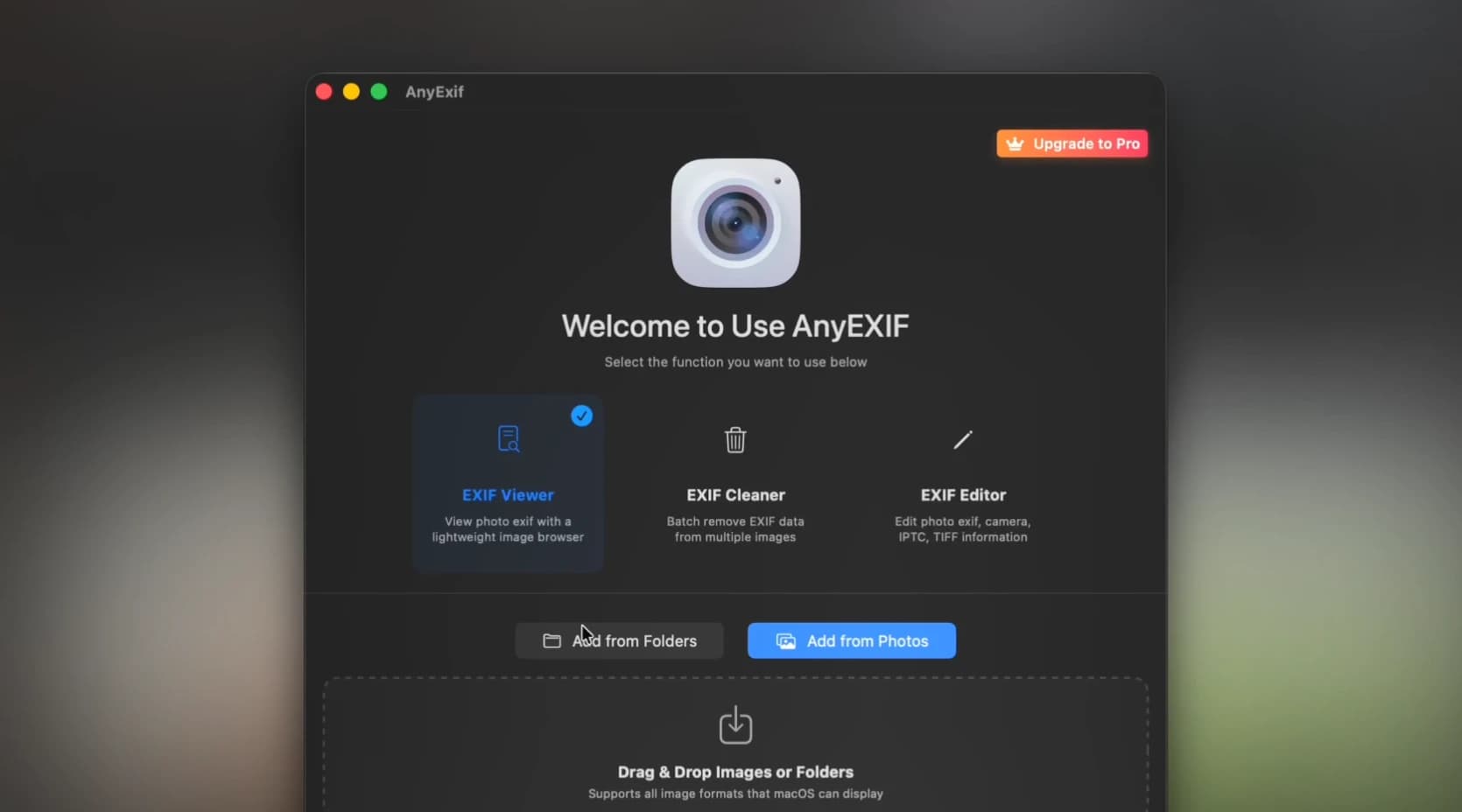
工作區工具包簡介
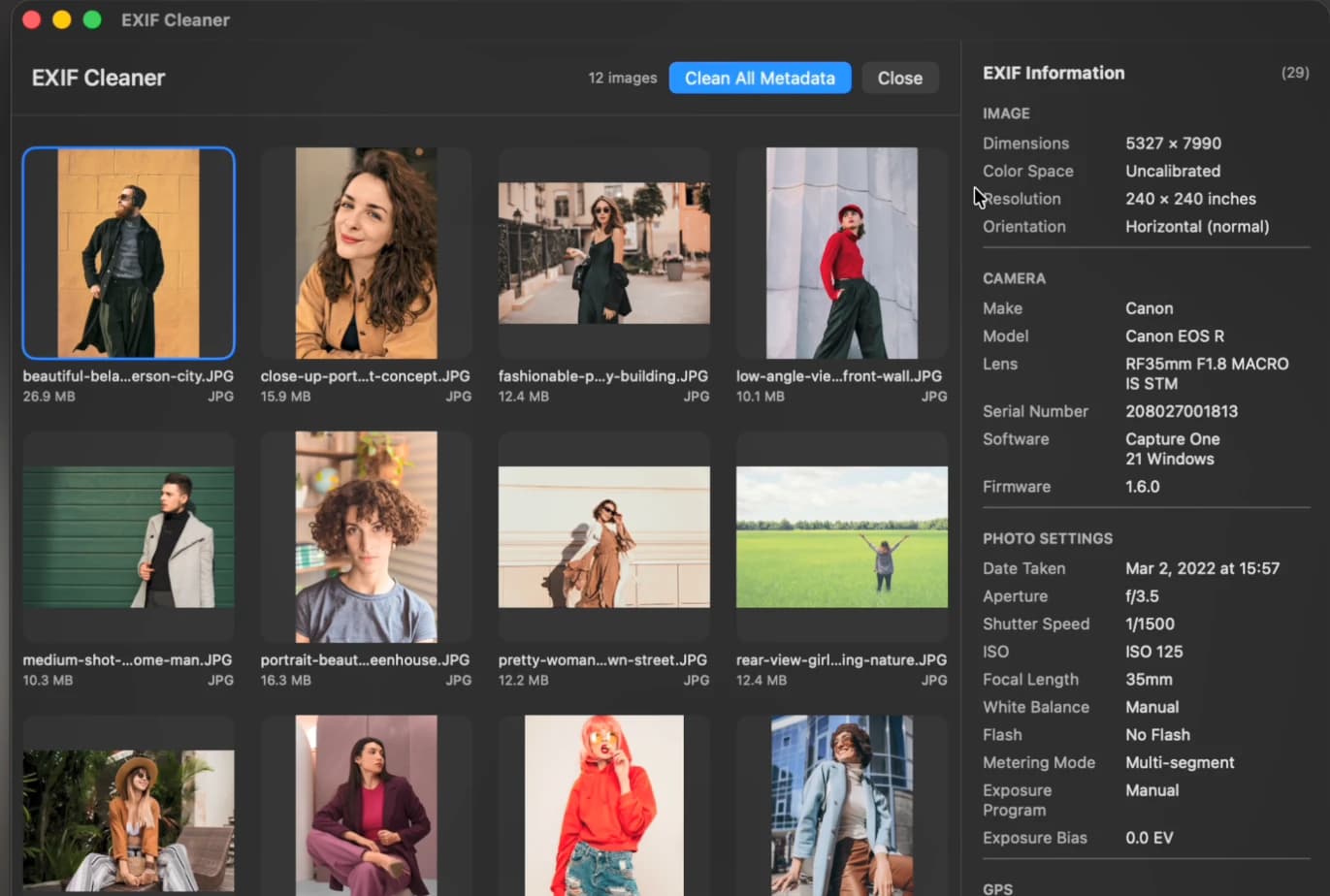
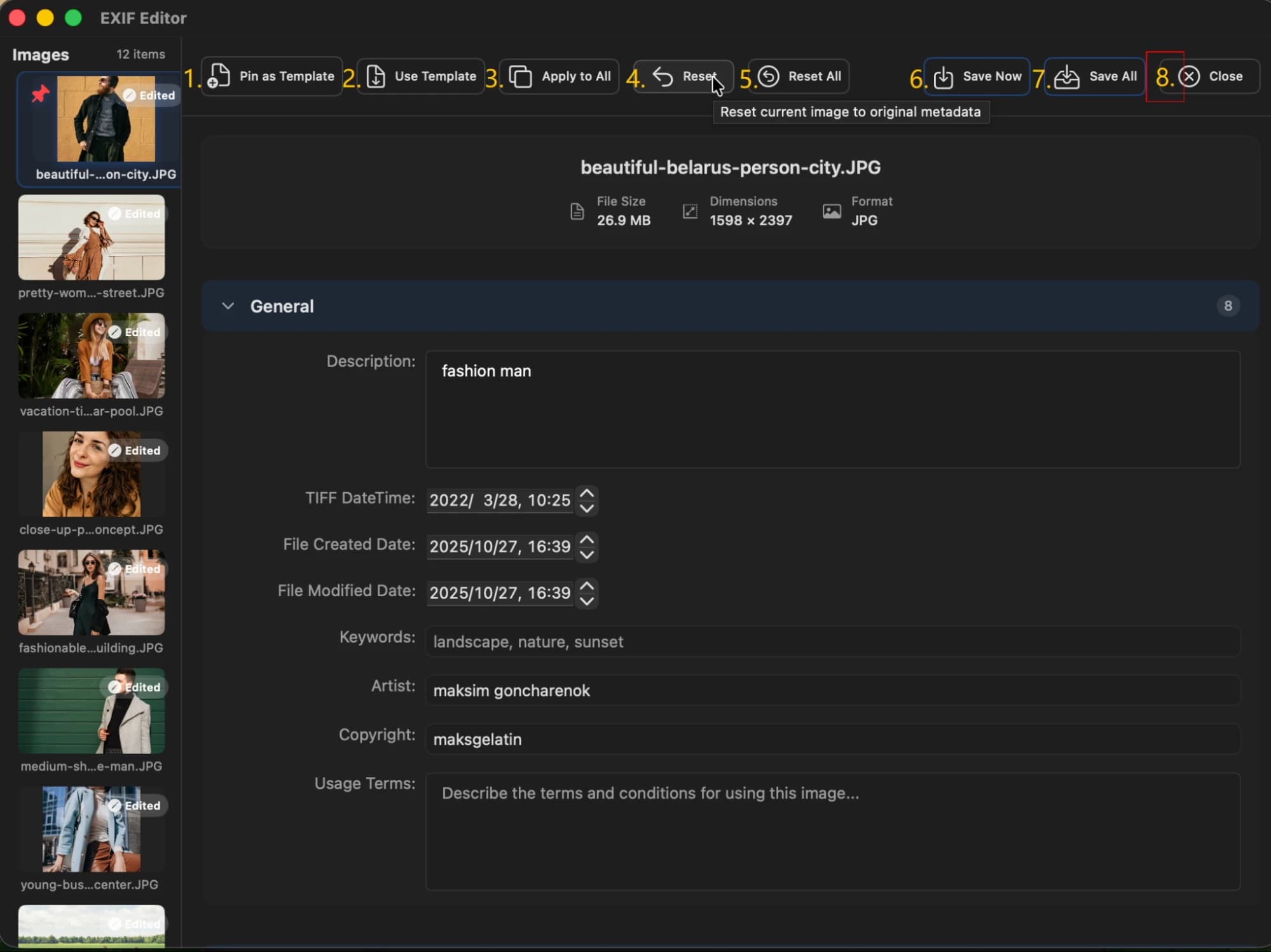
為了方便您觀看,我們在螢幕截圖中以數字標示每項功能。
EXIF 檢視器
- Close - 關閉 EXIF 檢視器
- EXIF 資訊 - 顯示詳細的影像資訊,從四個方面開始:影像、相機、相片設定、GPS 和 IPTC。括號中的數字表示影像中包含的資訊總數。
EXIF 清潔器
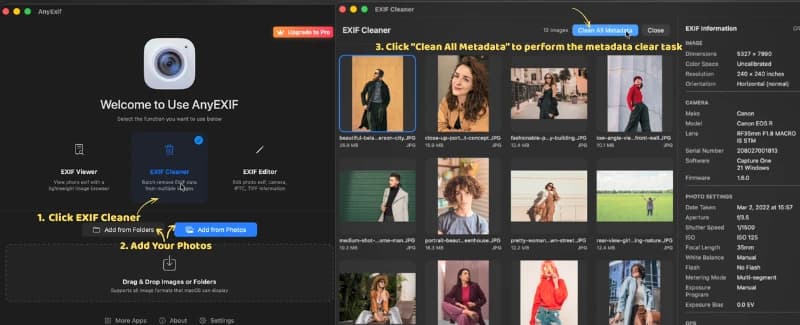
Clean All Metadata(清除所有元資料)- 選取您要清除其元資料的檔案。選取後,清除影像 metadata 的程序會自動開始。
EXIF 編輯器
如何將照片新增至 AnyEXIF
從資料夾新增
如果要處理位於特定資料夾中的多張照片,按一下「從資料夾新增」,即可一次將所有影像插入 AnyEXIF。
新增自相片
在 Mac 上啟動軟體後。按一下「從相片新增」。然後您就可以從「照片庫」中新增單張照片或多張照片。
如何檢視照片的 EXIF 資料
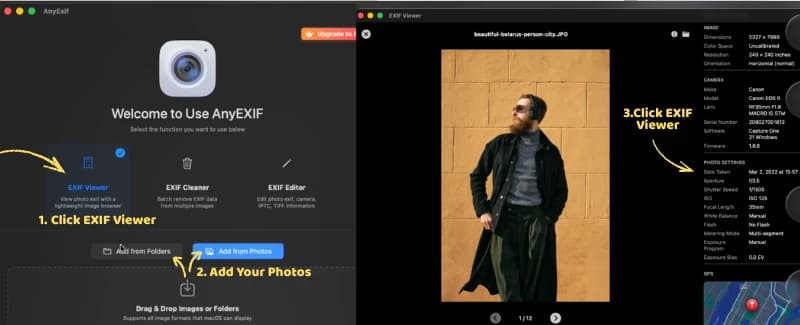
選擇 EXIF 檢視器在右側面板中,添加照片並檢視元資料。
新增照片後,進入「EXIF 檢視」功能。元資料資訊(例如基本細節和相機參數)將顯示在右側面板中。
向下捲動右側面板,檢視所選影像的所有主要 EXIF 資料,包括基本資訊、相機參數、GPS 資料、TIFF 格式資訊、EXIF 資訊和 IPTC 資訊。
如何編輯照片的 EXIF 資料
若要編輯照片的 EXIF 資料,請將影像上傳至 AnyEXIF 並檢視其詳細的 metadata。您可以修改一般資訊,例如藝術家、影像描述、版權、軟體和創作日期,或調整相機資訊,包括鏡頭、閃光燈和曝光設定。如果您的照片包含 GPS 資料,您可以移除或編輯以保護您的隱私。對於專業用途,您也可以編輯 IPTC 標籤,加入攝影師詳細資料、版權資訊和影像描述。AnyEXIF 可讓您輕鬆檢視、修改或移除所有這些詳細資料,以便更好地管理和保護您的數位相片。
步驟:
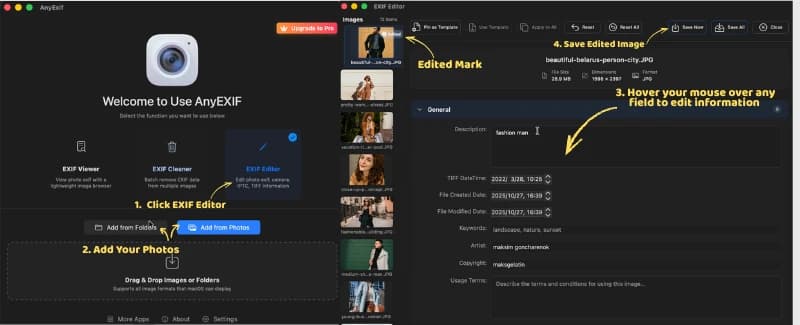
- 選擇 EXIF 編輯器 然後按一下「從相片新增」,選取您要編輯的相片。
- 選取特定圖片以檢視其詳細資訊。將滑鼠移至任何欄位,即可編輯描述、創作日期、藝術家或版權等資訊。
- 進行變更後,「已編輯」會出現在影像的右上角。按一下 「立即儲存」 套用並儲存您的變更。
批次編輯 EXIF 資料
在上述內容中,我們詳細介紹了如何修改單張照片的 EXIF 資訊。單張照片編輯的優點是可以為每張圖片寫入唯一的 EXIF 資料。但是,如果有很多照片需要處理,這個解決方案就不再適用了。幸好我們支援批次處理模式。它可讓您一次對多張影像執行 metadata 編輯,為您節省大量時間。
步驟:
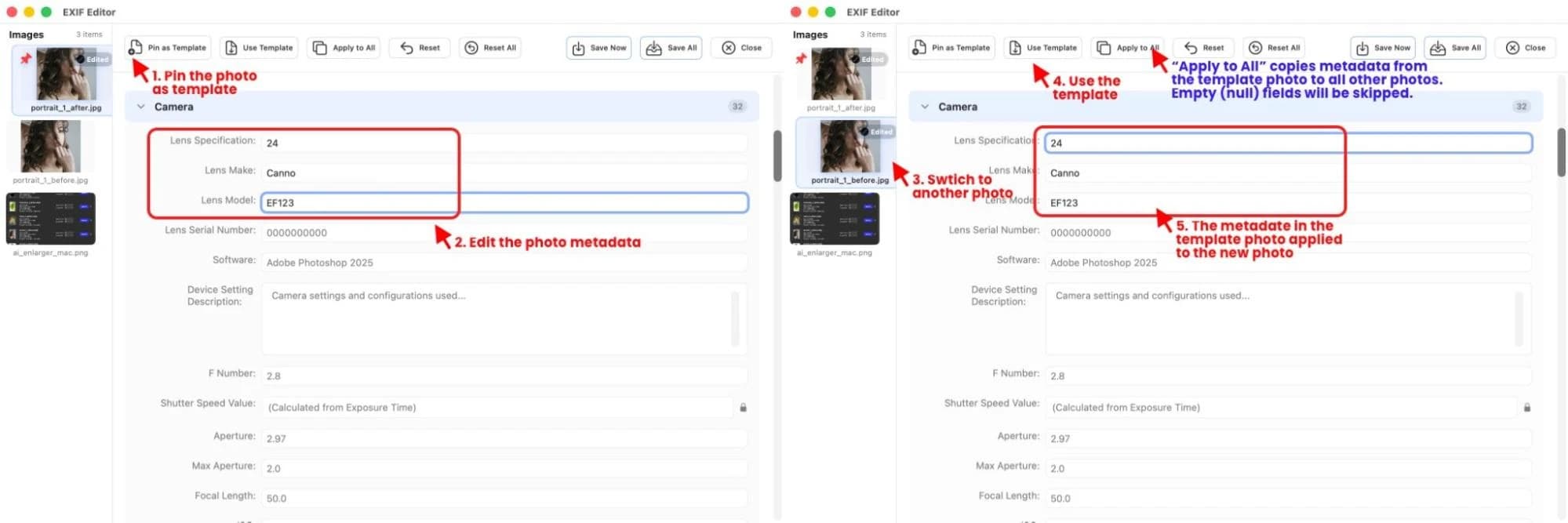
- 按一下 「釘選為範本」 並編輯一張照片的資訊。
- 切換另一張照片 然後按一下 「使用範本」 來套用範本影像中修改過的資訊。
- 如果多張照片需要修改範本照片的資訊,請按一下 「適用於所有」 然後按一下 「申請」 在彈出視窗中批次處理。處理完成後,按一下 確定.
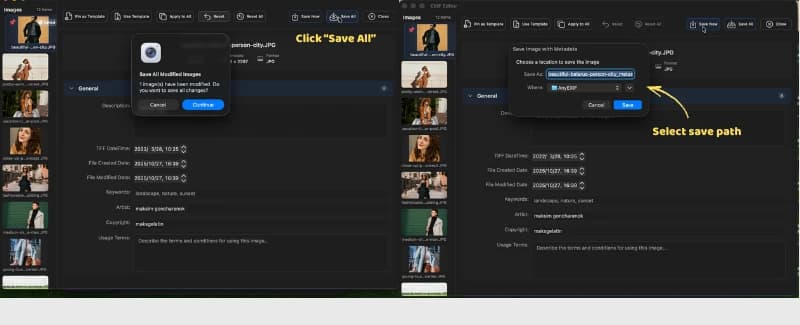
- 儲存批次編輯的影像 按一下 「全部保存」.
- 系統會提示您選擇一個資料夾,以儲存帶有新 EXIF 資訊的照片。您可以將照片匯出到原始資料夾或自訂路徑。
如何移除照片元資料
步驟:
- 選取「EXIF Cleaner」,然後按一下「從資料夾新增」或「從相片新增」,選擇相片並預覽其 metadata。
- 按一下「清除所有元資料」以執行元資料清除工作。
- 然後選擇原始路徑,開啟並預覽刪除的影像資訊。
⚠️ 警告:一旦中繼資料被刪除,就無法復原。我們建議您事先做好備份。
軟體安裝需求
AnyEXIF 目前只適用於 macOS。要使用本軟體,您需要一台執行 macOS 13.5 或更新版本的 Mac 電腦。請注意,介面語言可以是英文 / 阿拉伯文 / 德文 / 日文 / 韓文 / 簡體中文 / 繁體中文。
免費版與專業版
免費版本
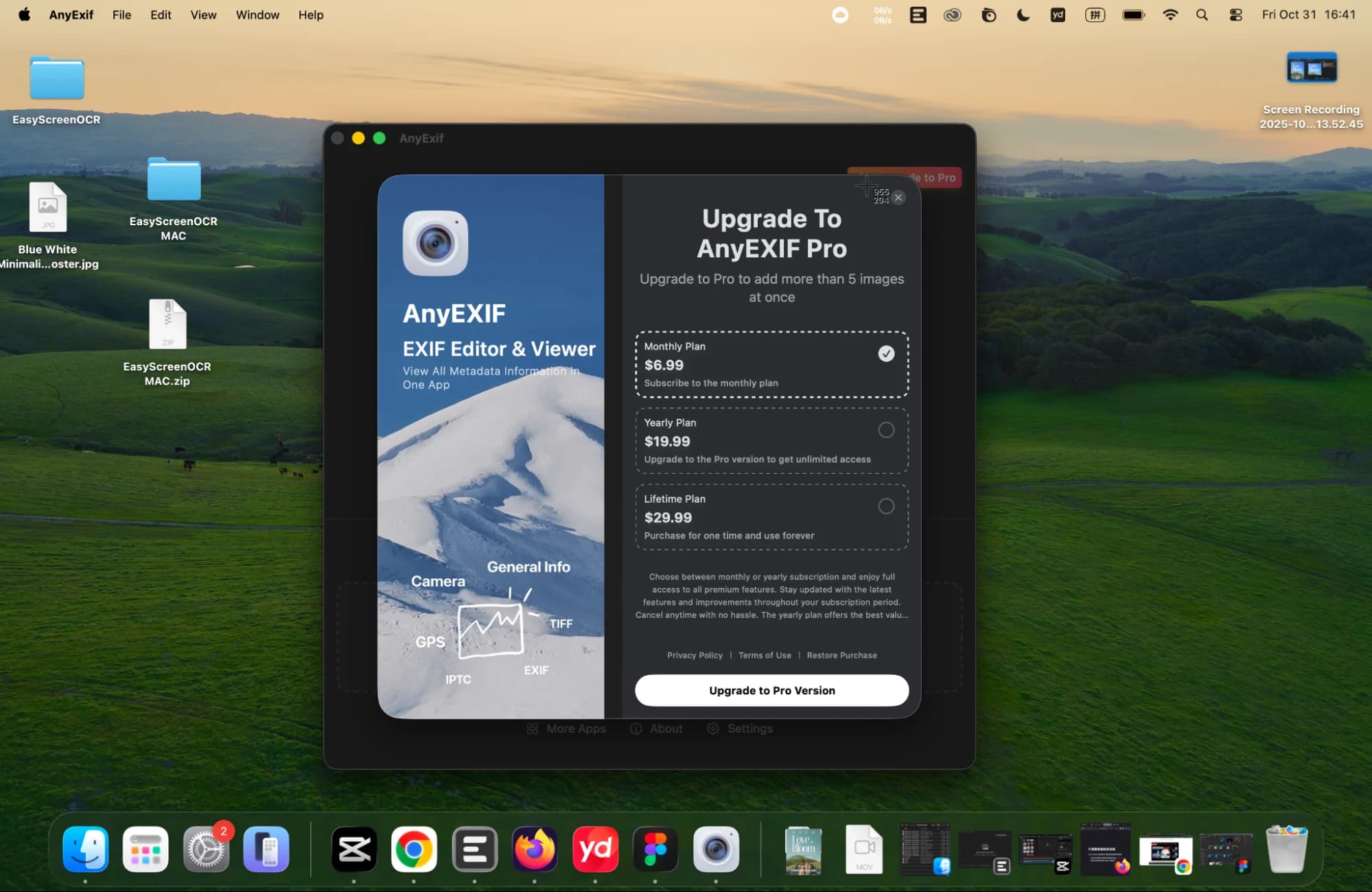
使用 AnyEXIF 進行清理和檢視時,100% 免費。您最多可一次免費修改 5 張影像的 metadata。編輯工具、工作流程和可編輯的 metadata 類型與 Pro 版本完全相同。不過,每次只能處理一張圖片。當您使用完 10 張免費圖片後,您就需要升級至 Pro 計劃,才能繼續使用 AnyEXIF。
專業版
使用 AnyEXIF Pro 發揮照片元資料編輯的全部潛力。選擇最符合您需求的計劃:
- 每月計劃: $6.99/月
- 年度計劃: 19.99美元/年
- 終身計劃: $29.99 (one-time payment)
身為 Pro 使用者,您可以存取強大的批次處理功能,讓您可以同時編輯數百張照片的 metadata,大幅提升生產力!
此外,所有編輯過的照片都能自動儲存到指定的資料夾,讓檔案整理更輕鬆有效率。
AnyEXIF 最適合哪些人
攝影愛好者
非常適合想要擁有完美照片圖庫的人,確保每張影像都有精確的 metadata 和精確的位置資訊。
專業攝影師
適合需要使用 iPhone 或 iPad 隨時編輯照片的專業人士,然後再提交給相關公司。
注重隱私的使用者
非常適合重視個人隱私,並希望在與陌生人分享照片或使用不熟悉的應用程式時防止被追蹤的個人。
類比攝影師
非常適合使用菲林相機拍攝,並想要在數位掃描中加入詳細 metadata 的使用者。
進一步瞭解 EXIF 資料和 AnyEXIF
什麼是照片元資料?
照片元資料是儲存於影像檔案中的資訊,包含照片拍攝方式與時間的詳細資訊。這些資料通常包括相機廠牌和型號、快門速度、光圈、Artist、ISO、拍攝日期和時間、GPS 位置,以及其他一些技術設定。
最新版本有哪些新功能?
最新更新引入了更流暢的使用者介面、更快的多張相片批次處理速度,以及更強的元資料編輯效能。您現在可以更快速、更精準地預覽、編輯和匯出 EXIF 資料,同時保持 100% 離線隱私。
我可以編輯多張照片的 Metadata 嗎?
是的!新版的 AnyEXIF 支援批次編輯 metadata。您可以選擇多張照片,套用統一的變更,例如版權資訊、創作人名稱或 GPS 資料 - 讓您在管理大量收藏時節省大量時間。
我的資料安全嗎?
AnyEXIF 比線上 EXIF 編輯器更安全。AnyEXIF 完全離線操作,這表示您的相片從未離開您的本機裝置。沒有上傳,沒有雲端儲存,也沒有外部存取。這可確保最大程度的隱私,並完全控制您的影像。
我可以復原已刪除的 Metadata 嗎?
不幸的是,照片元資料 (例如 EXIF、GPS 或 IPTC 資訊) 一旦刪除,就無法復原。保留這些資料的唯一方法是在進行任何編輯或刪除之前,先建立原始影像的備份。請務必確保您保留未修改照片的副本,以防止資料永久遺失。
總結
在這篇文章中,我們深入探討了 AnyEXIF,為您提供在 Mac 上使用這款 EXIF 編輯器的全面指南。AnyEXIF 具備簡單的介面、強大的編輯功能和批次 EXIF 編輯模式,將成為幫助您輕鬆有效地檢視、編輯和管理照片元資料的強大工具。
前往 Mac 商店下載 AnyEXIF 並試用一下。如果您需要任何協助,或對我們的成長有更好的想法,歡迎隨時與我們聯繫!
如果您有任何問題,請隨時發送電子郵件至 [email protected]